



Če iščete merilnik porabe električne energije, najprej preberite ta članek. Pomagal vam bo hitro ugotoviti, ali izdelki IAMMETER izpolnjujejo vaše zahteve. Kako izbrati merilnik porabe električne energije glede na vaše zahteve
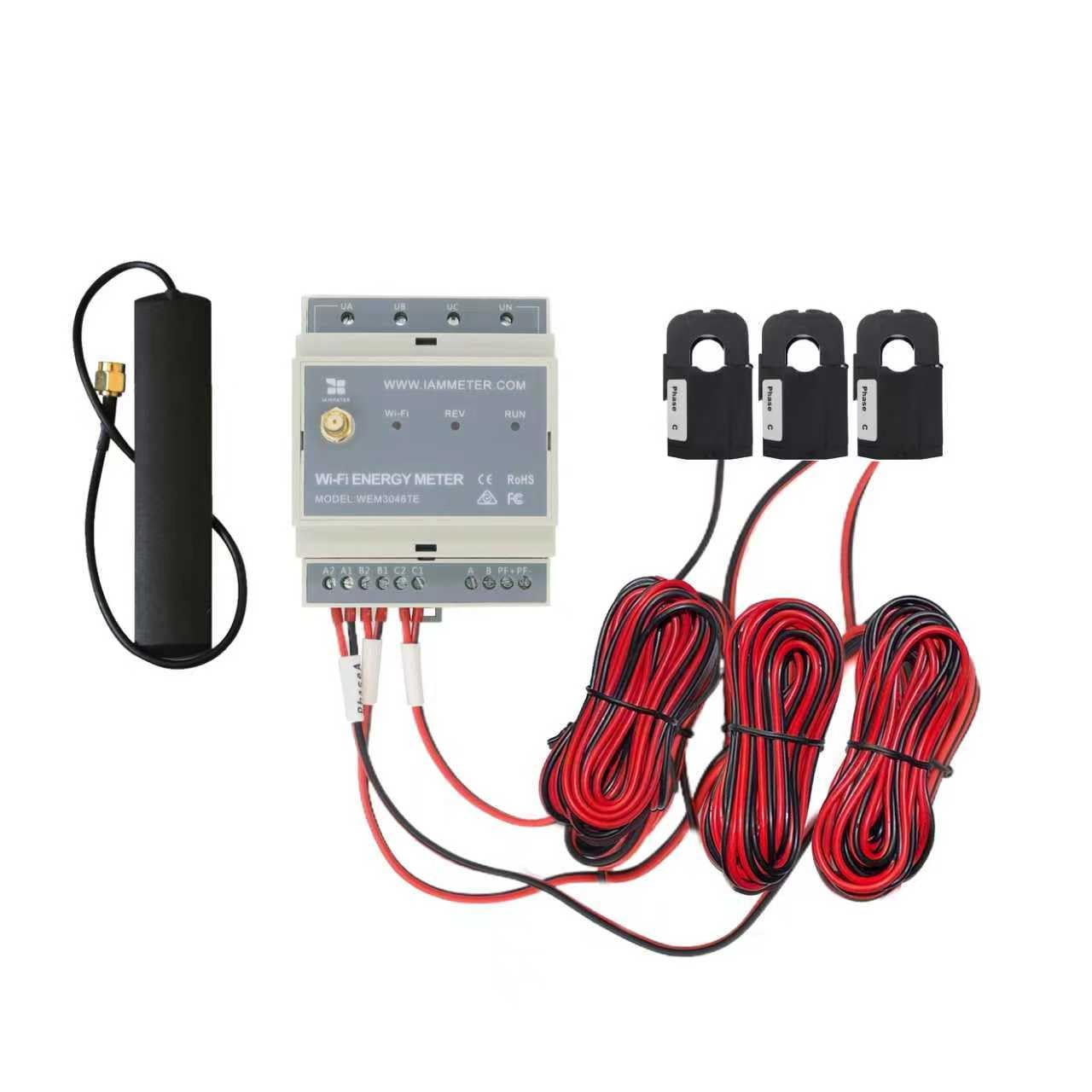
| Št. | Predmet | Kol. | Opomba |
|---|---|---|---|
| 1 | Merilnik energije Wi-Fi | 1 | Vgrajen modul Wi-Fi |
| 2 | Tokovni transformator z deljenim jedrom | 3 | 5A, 10mm CT z deljenim jedrom |
| 3 | 2.4G antena Wi-Fi | 1 |
Opomba:
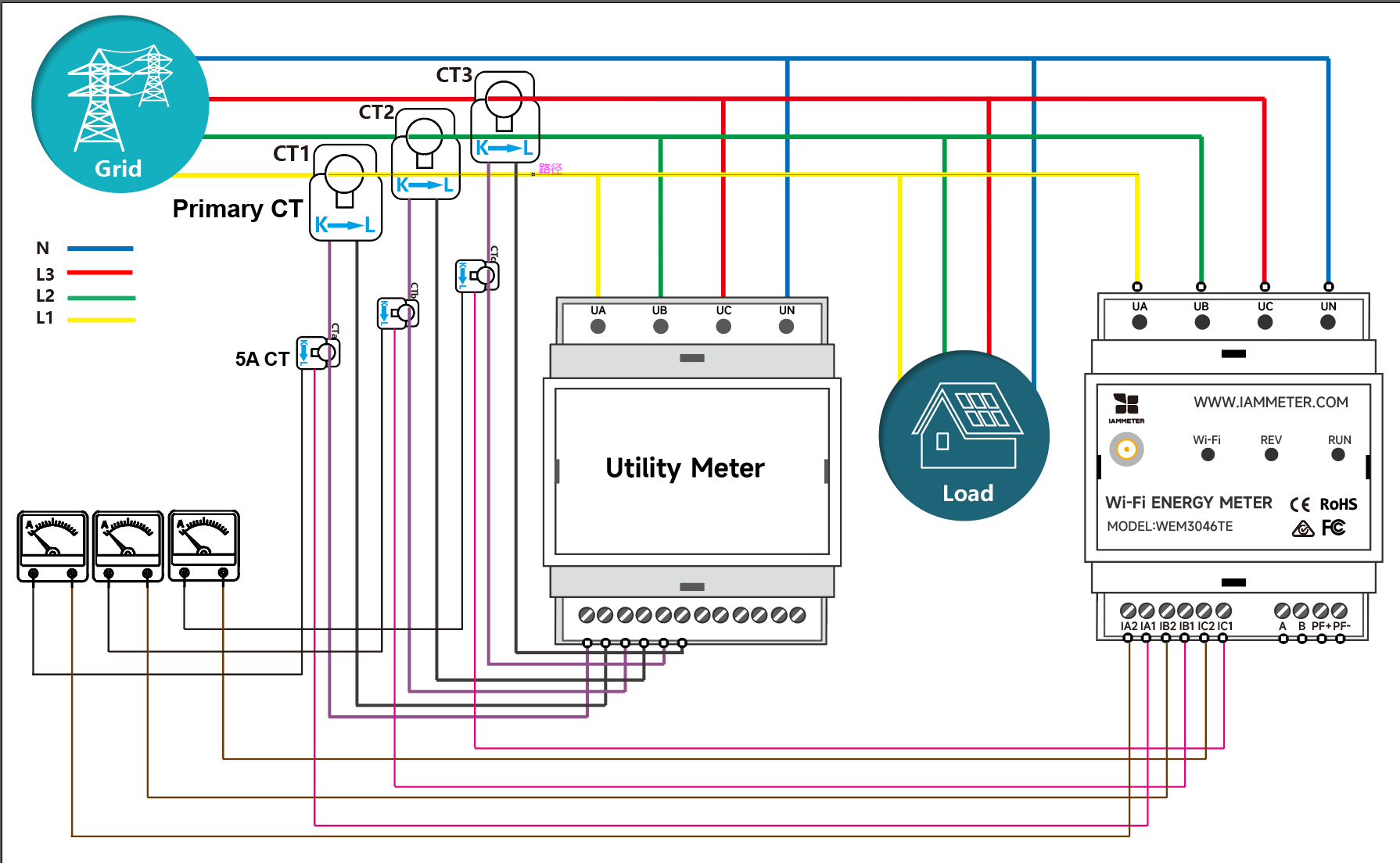
WEM3046TE je zasnovan za projekte prenove (retrofit) in scenarije namestitve z dvojnim tokovnim transformatorjem (CT). Za razliko od modela WEM3046T, ki tretje xxx:5A CT-je povezuje neposredno na priključke, WEM3046TE vključuje tri 5A CT-je z deljenim jedrom. Ti CT-ji se običajno namestijo na obstoječa CT vezja na terenu, zato je WEM3046TE primeren za terenske projekte prenove, kjer mora prvotna napeljava ostati nespremenjena.
Kako priključiti WEM3046TE na obstoječe CT vezje
WEM3046TE je zasnovan za projekte prenove, kjer so 5A CT-ji že nameščeni na terenu in mora prvotna CT napeljava ostati nespremenjena. Priložene 5A CT-je z deljenim jedrom lahko namestite na obstoječe sekundarno CT vezje za namestitev brez poseganja v napeljavo.
Opomba: To je najpogostejši scenarij uporabe WEM3046TE. Primeren je za projekte prenove, kjer je obstoječe CT vezje že na voljo v razdelilni omarici.
Wi-Fi nastavitve merilnika lahko konfigurirate na dva načina. Priporočljiva je nastavitev z mobilno aplikacijo. Če pa pri uporabi aplikacije naletite na težave, lahko nastavitev opravite tudi v spletnem brskalniku.
Video: Nastavitev Wi-Fi z mobilno aplikacijo
Korak 1: Skenirajte QR kodo in prenesite mobilno aplikacijo.

Korak 2: Poiščite in povežite telefon s signalom dostopne točke iMeter iMeter_xxxxxxxx.

Korak 3: Odprite aplikacijo in poiščite iMeter.

Nasvet: Če aplikacija prikaže sporočilo "Invalid device version", morate omrežje Wi-Fi nastaviti prek spletnega brskalnika, enako kot pri 3.1 WEM3162 QuickStart
Korak 4: Izberite SSID vašega domačega Wi-Fi omrežja.

Korak 5: Vnesite geslo in shranite. Ko so Wi-Fi nastavitve uspešno konfigurirane, boste videli naslov IP, dodeljen merilniku iMeter.

Video: Nastavitev Wi-Fi v spletnem brskalniku
Če ste Wi-Fi nastavitve merilnika uspešno opravili v koraku 3.1, lahko ta razdelek preskočite.


Nasvet: SN je edinstvena serijska številka vašega merilnika iMeter. Kopirate jo lahko iz signala dostopne točke iMeter (
iMeter_xxxxxxxx, kjer jexxxxxxxxSN).

Nasvet: Časovni pas morate nastaviti glede na lokacijo, kjer je merilnik nameščen, da bodo podatki in časovna poročila pravilno prikazani.

Nasvet: Privzeta vrsta merilnika v IAMMETER je „single phase" (enofazni). Vrsto merilnika morate spremeniti na „Three Phase" (trofazni).

Nasvet: Vrsto uporabe vsakega CT-ja nastavite glede na dejansko namestitev CT-ja. Na primer, če CT faze A namestite na stran omrežja, nastavite njegovo vrsto uporabe na „grid" (omrežje).
Spremljajte svojo porabo energije v IAMMETER-Cloud

Spremljajte svoj sončni fotovoltaični sistem v IAMMETER-Cloud
Prikaz v mobilni aplikaciji

Prikaz v spletnem brskalniku

Nasvet: Obiščite IAMMETER in se prijavite na spletni portal. Uporabite isto uporabniško ime in geslo kot v aplikaciji.
iMeter_xxxxxxxx) zaradi varnostnih razlogov izgine.
Integracija merilnika energije Wi-Fi v Home Assistant
Video vadnice za merilnike energije IAMMETER
Upoštevajte, da te video vadnice predstavljajo le del funkcij IAMMETER. Za podrobnejše predstavitve si oglejte dokumentacijo IAMMETER.
Integracija merilnika energije IAMMETER v platforme tretjih oseb, ki niso Home Assistant
Uporaba merilnika energije Wi-Fi na območjih brez internetnega dostopa
Uporabite trifazni merilnik energije tako, kot vam ustreza
Spremljajte svoj sončni fotovoltaični sistem s Home Assistant
Integracija merilnika energije IAMMETER v platformo tretjih oseb
Spremljajte svoj sončni fotovoltaični sistem v oblaku IAMMETER
Spremljajte svojo porabo električne energije v IAMMETER-Cloud

Trifazni Wi-Fi merilnik energije (WEM3080T)

Enofazni Wi-Fi merilnik energije (WEM3080)

Trifazni Wi-Fi merilnik energije (WEM3046T)

Trifazni Wi-Fi merilnik energije (WEM3050T)
