



Če iščete merilnik moči, najprej preberite ta članek. Pomagal vam bo hitro potrditi, ali izdelki IAMMETER ustrezajo vašim zahtevam. Kako izbrati merilnik moči glede na vaše zahteve
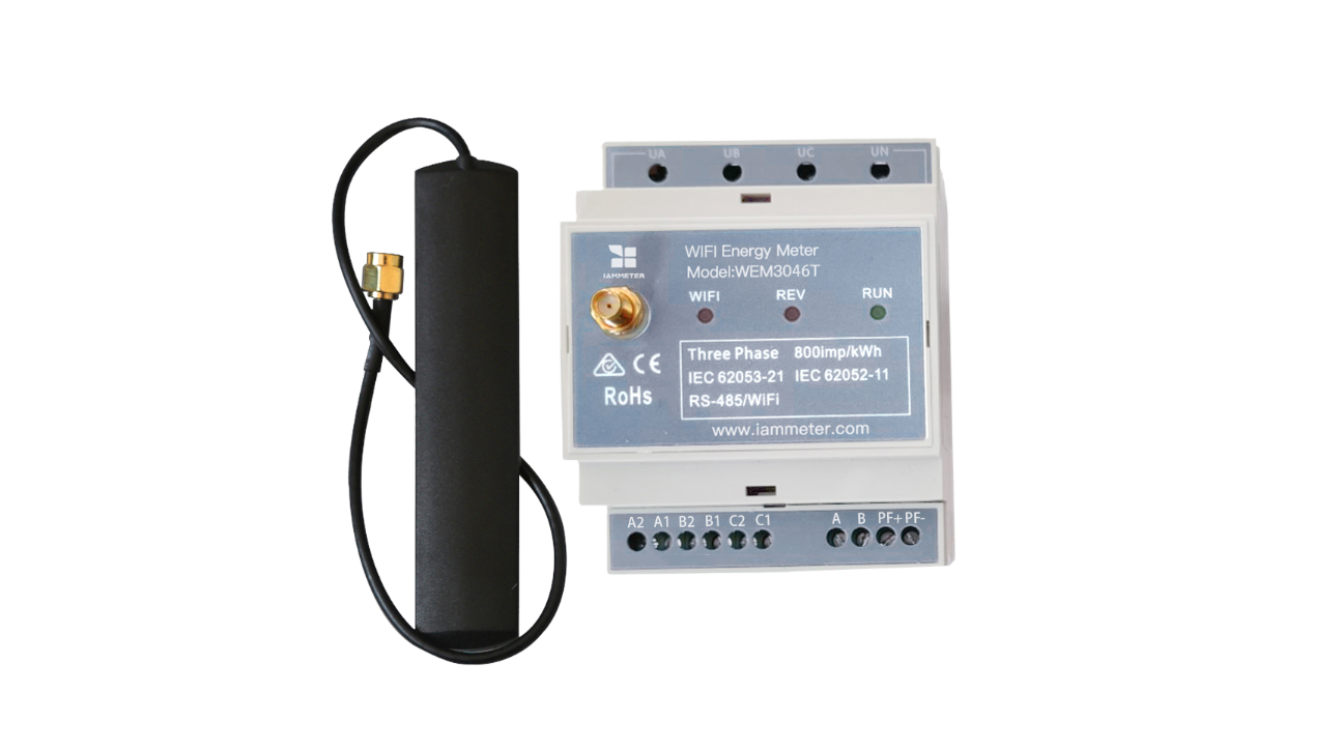
| Št. | Postavka | Količina | Opomba |
|---|---|---|---|
| 1 | Wi-Fi merilnik energije | 1 | Vgrajen Wi-Fi modul |
| 2 | 2.4G Wi-Fi antena | 1 |
Opomba:
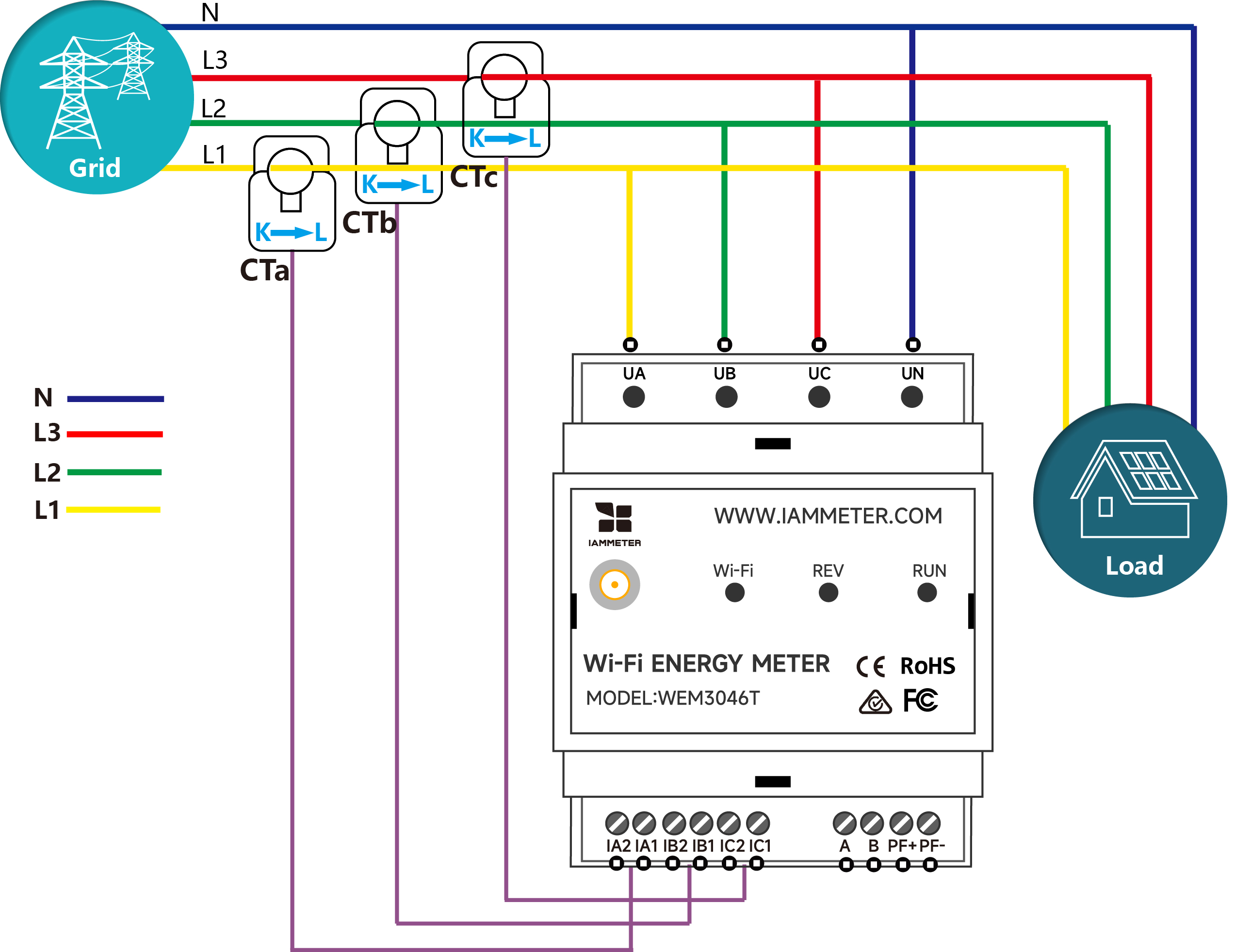
V paketu merilnika WEM3046T ni vključen noben merilnik toka (CT). Na merilnik WEM3046T morate priključiti svoj merilnik toka z razmerjem xxx:5A, npr. 600:5A, 800:5A, 1000:5A...
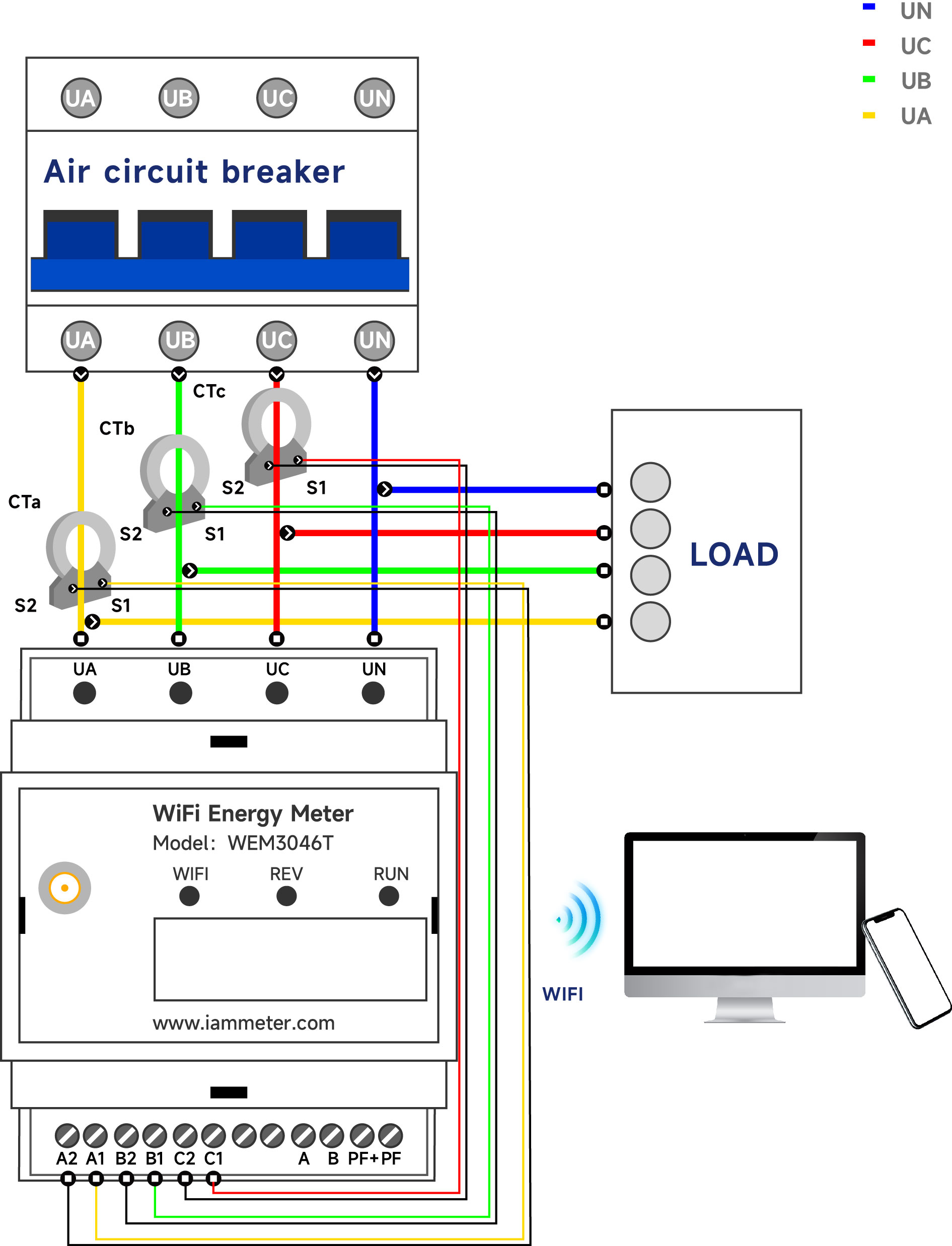
Priklop v enofaznem sončnem (PV) sistemu
Opomba: Odklopnik za merilnik ni obvezen. Merilnik lahko priključite neposredno na glavni odklopnik ali pa brez odklopnika.
Več shem povezav v sončnih PV sistemih najdete v članku Shema povezav merilnika energije v sončnem PV sistemu
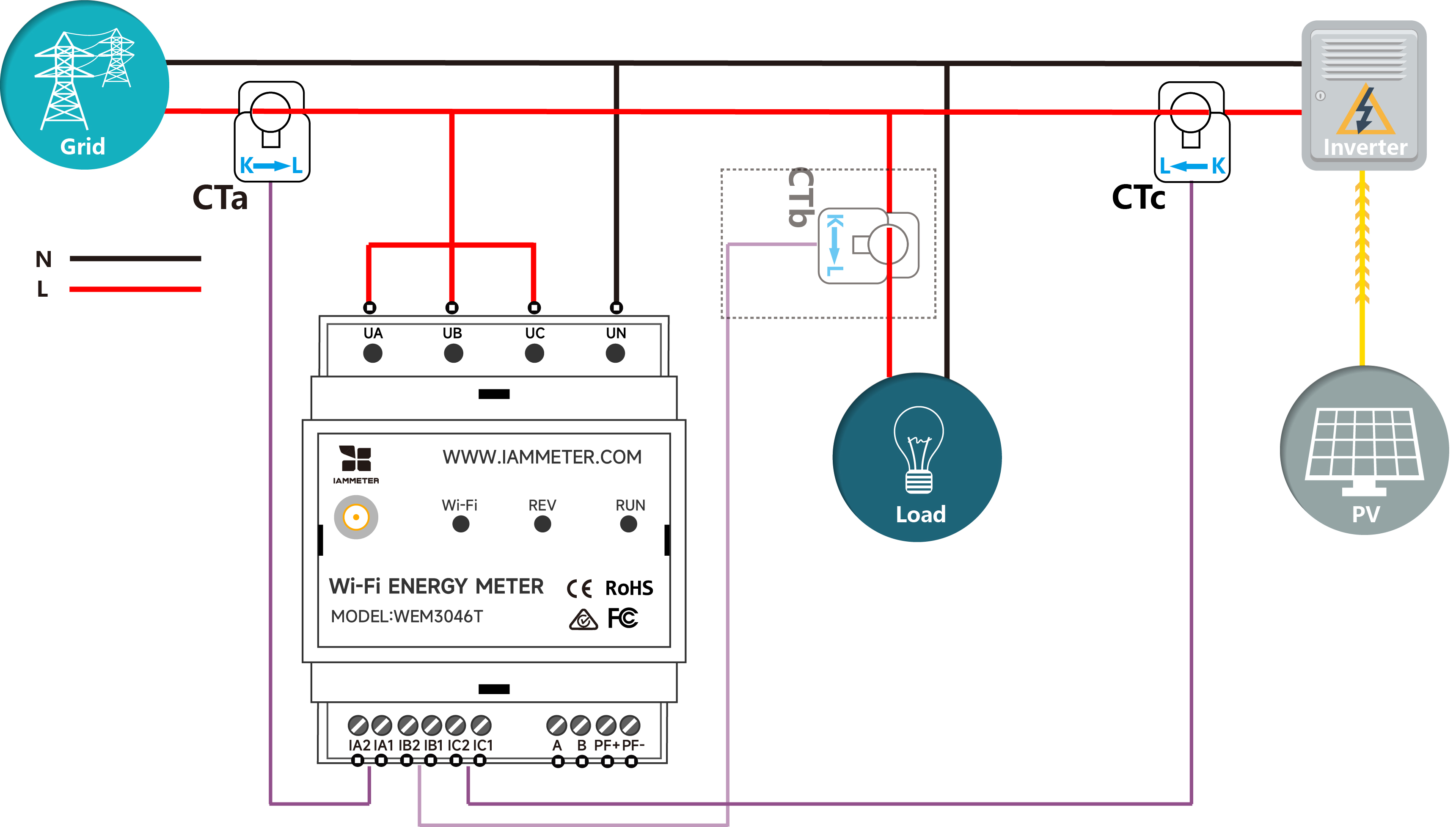
Priklop v enofaznem stanovanjskem električnem sistemu
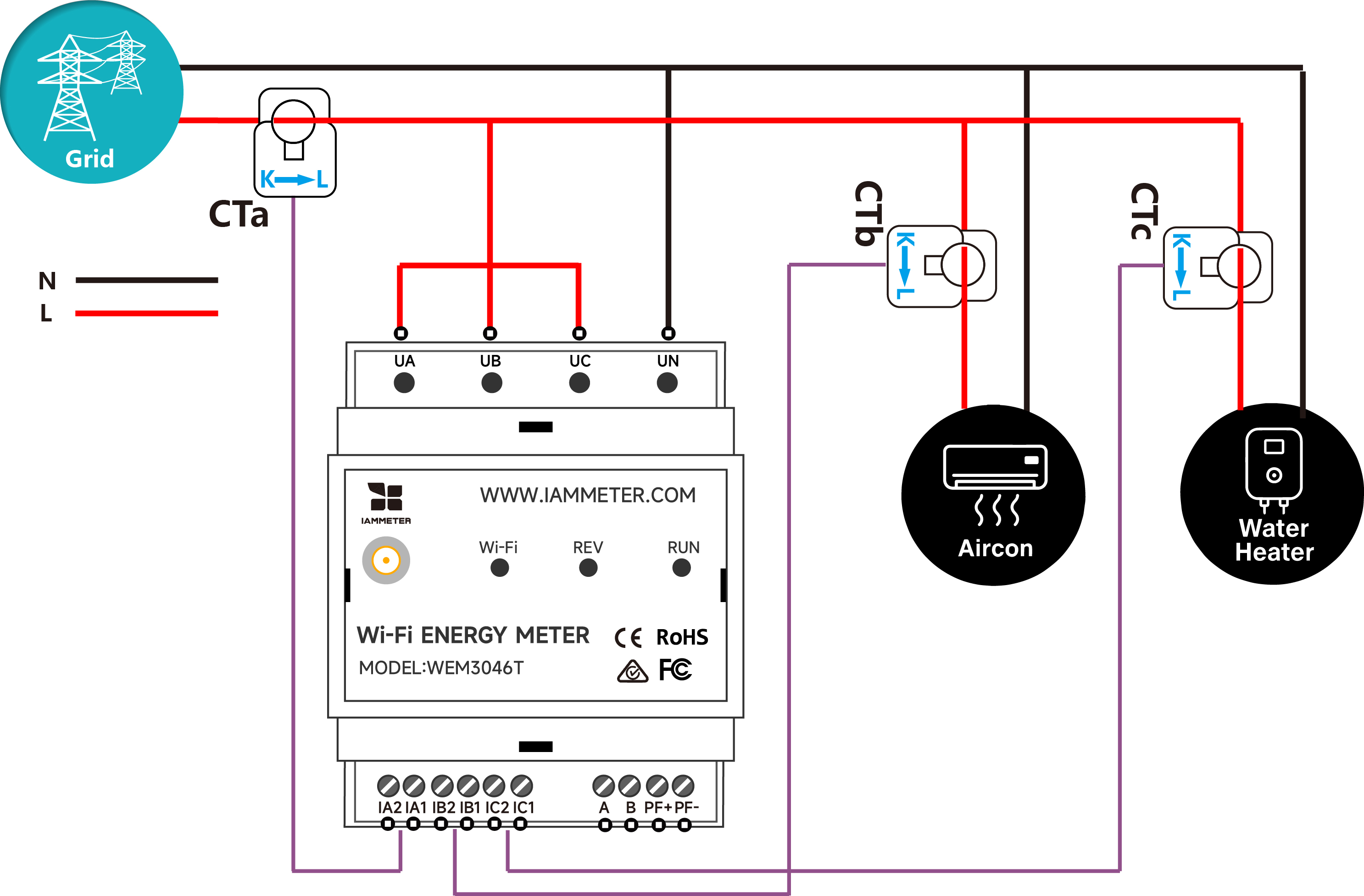
Priklop v trifaznem stanovanjskem električnem sistemu
Obstajata dva načina za konfiguracijo Wi-Fi nastavitev merilnika. Priporočamo nastavitev z mobilno aplikacijo. Če pa pri uporabi aplikacije naletite na težave, lahko nastavitev opravite tudi v brskalniku.
Video: nastavitev Wi-Fi z mobilno aplikacijo



Nasvet: Če aplikacija prikaže sporočilo "Invalid device version", morate omrežje Wi-Fi nastaviti prek brskalnika, enako kot pri 3.1 WEM3162 QuickStart


Video: nastavitev Wi-Fi v brskalniku
Če ste Wi-Fi nastavitve merilnika uspešno opravili po 3.1 koraku, lahko ta korak 3.2 preskočite.


Nasvet: SN je edinstvena serijska številka vašega merilnika iMeter. Kopirate jo lahko iz signala dostopne točke iMeter (iMeter_xxxxxxxx, kjer je xxxxxxxx SN).

Nasvet: Časovni pas mora biti nastavljen glede na lokacijo merilnika, da bodo podatki in poročila prikazani pravilno glede na čas.

Nasvet: Privzeta vrsta merilnika v sistemu IAMMETER je "enofazni" (single phase). Vrsto merilnika morate spremeniti v "Trifazni" (Three Phase).

Nasvet: Vrsto uporabe vsakega merilnika toka nastavite glede na dejansko namestitev CT. Na primer, če merilnik toka faze A namestite na omrežje, nastavite njegovo vrsto uporabe na "grid" (omrežje).
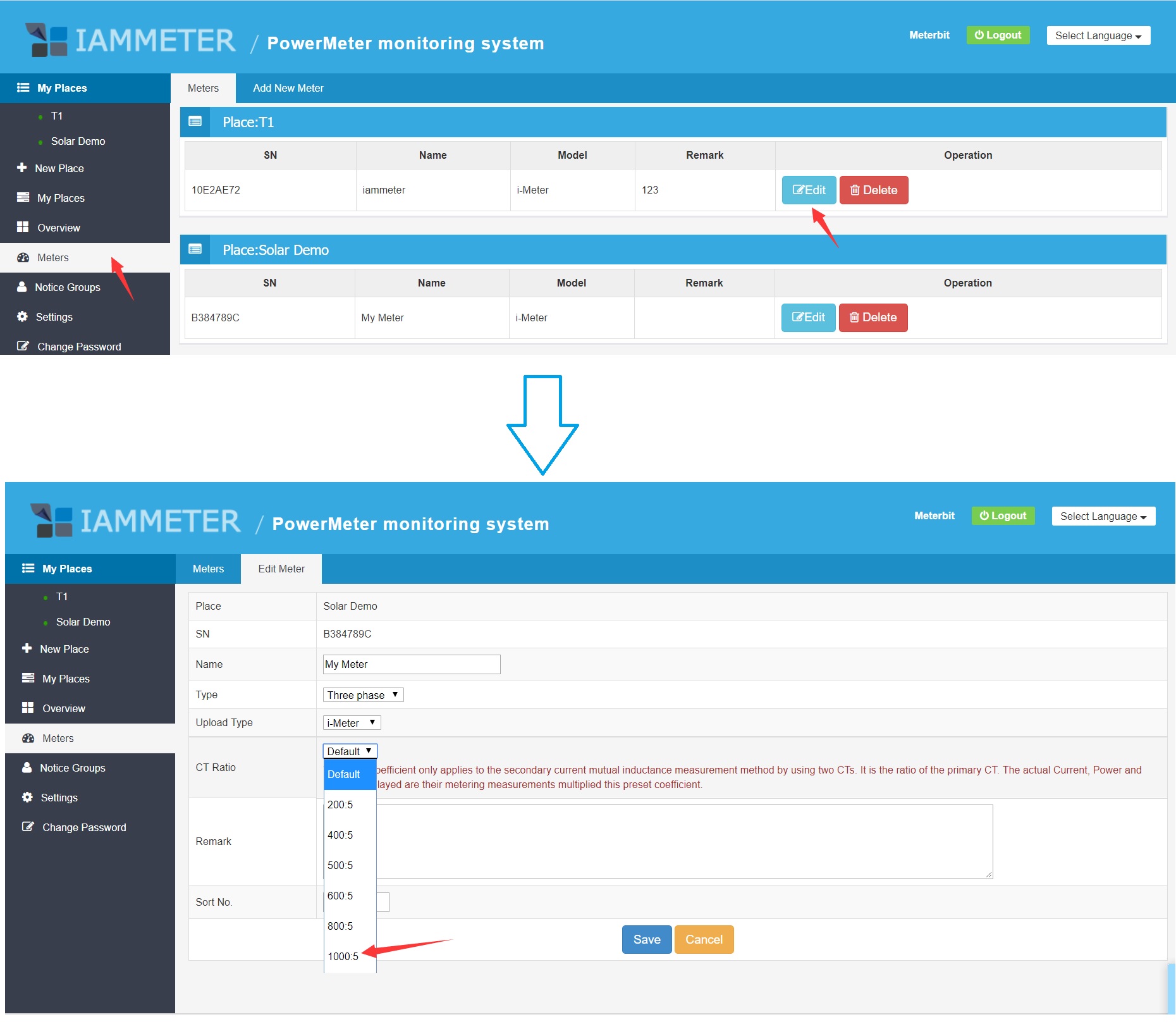
Ker svoje merilnike toka priključite na vgrajena 5A vrata za CT merilnika WEM3046T, gre za rešitev z dvojnim CT (za rešitev z dvojnim CT glejte /docs/double-ct). V IAMMETER morate vnesti razmerje svojega merilnika toka (xxx:5A, npr. 600:5A, 800:5A, 1000:5A).
Prijavite se v IAMMETER in pojdite na "Meters" (Merilniki), nato na merilniku kliknite gumb "Edit" (Uredi). Na naslednji spletni strani "Edit Meter" (Uredi merilnik) lahko izberete "CT Ratio" (razmerje CT) glede na razmerje vašega merilnika toka. Na primer, če je razmerje vašega CT 1000:5A, izberite 1000:5.
Spremljajte svojo porabo energije v IAMMETER-Cloud

Spremljajte svoj sončni PV sistem v IAMMETER-Cloud
Pogled v mobilni aplikaciji

Pogled v spletnem brskalniku

Nasvet: Za prijavo v spletni portal obiščite https://www.iammeter.com. Uporabite isto uporabniško ime in geslo kot v aplikaciji. Na spletu si lahko ogledate več analitičnih poročil.

Integracija Wi-Fi merilnika energije v Home Assistant
Video vadnice IAMMETER za spremljanje energije
Upoštevajte, da te video vadnice predstavijo le del funkcij IAMMETER. Za podrobnejše predstavitve glejte dokumentacijo IAMMETER
Integracija merilnika energije IAMMETER v platforme tretjih oseb, razen Home Assistant
Uporaba Wi-Fi merilnika energije na območju brez internetne povezave
Uporabite trifazni merilnik energije tako, kot želite
Spremljajte svoj sončni PV sistem s Home Assistant
Integracija merilnika energije IAMMETER s platformo tretje osebe
Spremljajte svoj sončni PV sistem v oblaku IAMMETER
Spremljajte svojo porabo električne energije v oblaku IAMMETER

Trifazni Wi-Fi merilnik energije (WEM3080T)

Enofazni Wi-Fi merilnik energije (WEM3080)
Trifazni Wi-Fi merilnik energije (WEM3046T)

Trifazni Wi-Fi merilnik energije (WEM3050T)
