


Preizkusite števec energije v sistemu Home Assistant – še preden ga kupite
Se sprašujete, kako bi se števec energije vključil v vašo nastavitev Home Assistant? Preizkusite ga, preden ga kupite. Z IAMMETERjevim spletnim simulatorjem lahko nastavite odkrivanje MQTT, raziščete simulirane odčitke WEM2067 ter preizkusite nadzorne plošče in avtomatizacije – brez nakupa ali ožičenja števca. Ko boste pripravljeni na pravo strojno opremo, veljajo enaki koraki nastavitve MQTT.
Ta praktični vodnik uporablja spletni simulator WEM2067 in vgrajeno integracijo MQTT v Home Assistantu. Home Assistant samodejno odkrije simulirani števec in ustvari njegove senzorske entitete. Ne boste potrebovali integracije IAMMETER HACS ali posameznih definicij senzorjev v YAML.
1. Pripravite svoj posrednik MQTT
Potrebovali boste posrednika MQTT, kot sta Mosquitto ali EMQX. Obstojči posrednik je v redu: ključno je, da tako Home Assistant kot simulator povežete z istim posrednikom.
V nadaljevanju bomo uporabljali naslednje primere. Zamenjajte jih s svojimi podatki o povezavi:
| Nastavitev | Primer |
|---|---|
| Gostitelj posrednika | mqtt.example.com |
| Vrata MQTT TCP | 1883 |
| Uporabniško ime | mqtt_user |
| Geslo | Vaše geslo MQTT |
| Predpona odkrivanja v Home Assistantu | homeassistant |
mqtt.example.com je nadomestni znak. Vaš posrednik mora biti dosegljiv tako iz okolja Home Assistant kot s strežnika simulatorja. Naslov posrednika, ki deluje samo v vašem domačem lokalnem omrežju, ne bo deloval z javnim spletnim simulatorjem. Posredniku ni treba teči na istem računalniku kot Home Assistant.
2. Povežite Home Assistant z MQTT
- V Home Assistantu pojdite na Nastavitve → Naprave in storitve → Dodaj integracijo, nato poiščite MQTT.
- Vnesite ime gostitelja, vrata, uporabniško ime in geslo svojega posrednika. V našem primeru je gostitelj
mqtt.example.com, vrata pa1883. - Pošljite nastavitve za povezavo. Polje za gostitelja sprejema samo ime gostitelja ali IP-naslov – izpustite
http://,mqtt://in morebitno pot URL. - Odkrivanje MQTT je privzeto omogočeno, s predpono
homeassistant. Če ste jo spremenili, poskrbite, da se ujema s predpono, ki jo uporablja števec.
Ali ste že povezani s pravim posrednikom? Pripravljeni ste na naslednji korak. Ni vam treba dodati še ene integracije MQTT ali spreminjati obstoječe povezave.
3. Nastavite simulator in omogočite odkrivanje
Odprite Nastavitve v spodnjem simulatorju in vnesite:
| Nastavitev | Kaj vnesti |
|---|---|
| Način delovanja | mqtt |
| Naslov | mqtt.example.com:1883 |
| Uporabniško ime | Vaše uporabniško ime MQTT; v tem primeru mqtt_user |
| Geslo | Vaše geslo MQTT |
| Odkrivanje HA MQTT | Potrdite polje |
| Interval pošiljanja | 10 sekund |
Javni simulator trenutno sprejema intervale pošiljanja od 10 do 3600 sekund. Tukaj bomo uporabili 10 sekund.
Kliknite Shrani. Simulator se poveže z vašim posrednikom, objavi konfiguracijo odkrivanja za Home Assistant in pošilja simulirane odčitke v izbranem intervalu. Upoštevajte, da polje Naslov simulatorja združuje gostitelja in vrata, za razliko od ločenih polj v Home Assistantu.
Med preizkušanjem pustite stran simulatorja aktivno. Privzeto se pošiljanje v ozadju ustavi po petih minutah brez dejavnosti na strani. Vaše nastavitve ostanejo shranjene, vendar se odčitki prenehajo pošiljati.
Preizkusite zdaj
Za celoten postopek glejte Odkrivanje MQTT v Home Assistantu za števec energije. Bistveni korak je prikazan spodaj: odprite Nastavitve in vnesite podatke svojega posrednika MQTT.
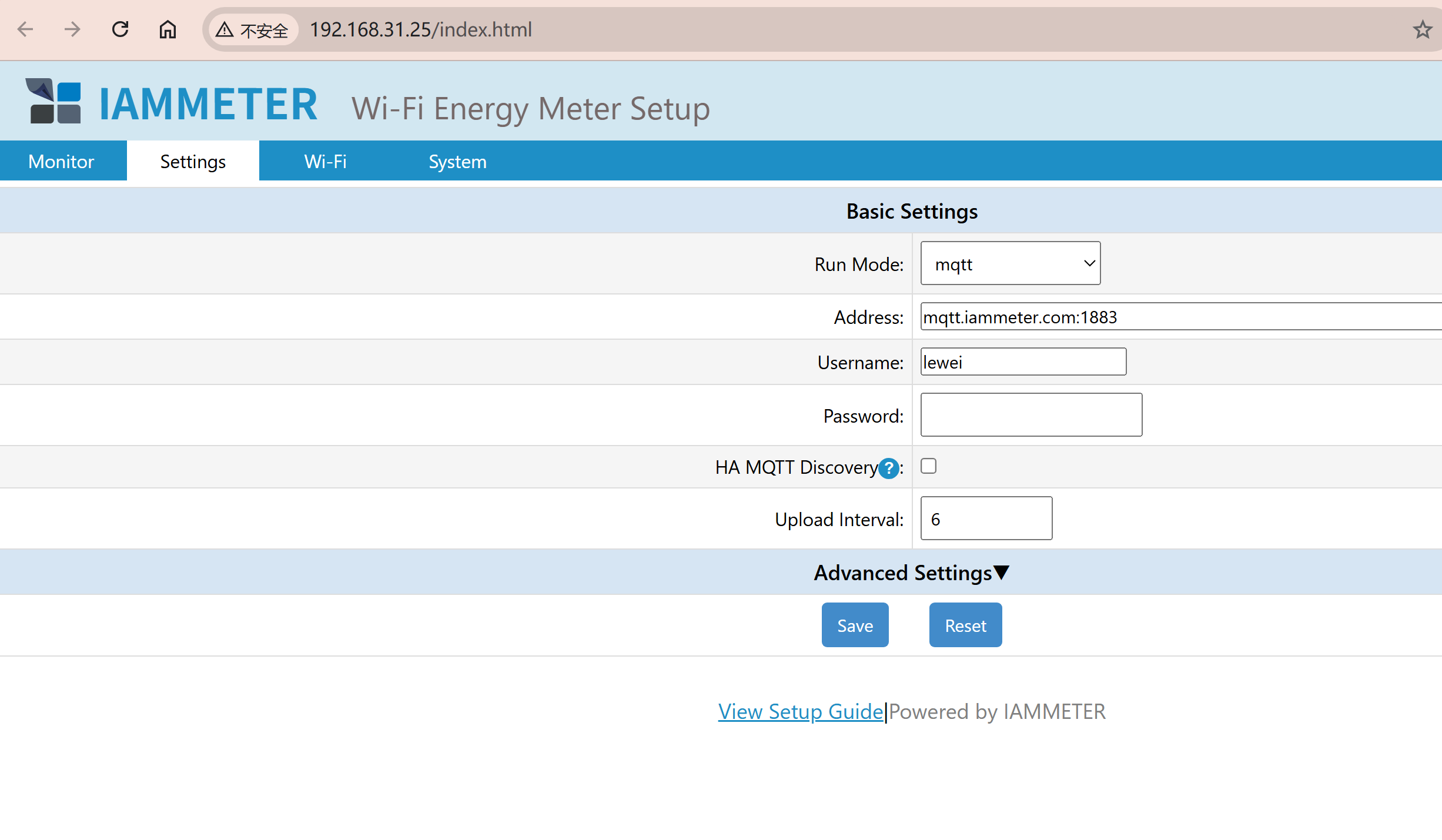
Zdaj ste na vrsti. Spodnji simulator WEM2067 je interaktiven – kliknite Nastavitve, da ga nastavite s svojim posrednikom.
Če se vgrajeni simulator ne naloži, odprite simulator WEM2067 v novem zavihku in nadaljujte tam.
4. Poiščite svoj števec v Home Assistantu
Vrnite se na Nastavitve → Naprave in storitve → MQTT in poiščite števec na seznamu naprav. Simulator WEM2067, uporabljen tukaj, ima serijsko številko ZAT3LQD9.
Ta primer ustvari eno napravo WEM2067 z 12 senzorskimi entitetami: napetost, tok, moč, faktor moči, uvožena energija in izvožena energija za vsakega od njenih dveh kanalov.
Odprite napravo in preverite odčitke za kanala A in B. Počakajte vsaj en interval pošiljanja in potrdite, da se vrednosti in časovni žigi posodobitev še naprej spreminjajo. V privzetem scenariju z razsmernikom in omrežjem kanal A predstavlja sončno proizvodnjo, kanal B pa uvoz/izvoz iz omrežja. Negativna moč na kanalu B pomeni, da se električna energija izvaža v omrežje.
Ko se odčitki posodabljajo, lahko entitete uporabite v nadzornih ploščah in avtomatizacijah. Lahko tudi poskusite dodati senzorje energije v nadzorno ploščo Energija; upravičenost je odvisna od razreda naprave, razreda stanja in enote, ki jo Home Assistant sporoča za vsako entiteto.

5. Preverite sporočila in odpravite težave
Ko je odkrivanje HA MQTT omogočeno, ta simulator objavlja odčitke na:
wem/imeter_zat3lqd9/tele/monitorČe želite preveriti, ali sporočila prihajajo, se naročite na to temo z uporabo poslušalca tem integracije MQTT. Sporočila odkrivanja uporabljajo predpono homeassistant/. Ko je odkrivanje onemogočeno, WEM2067 namesto tega uporablja device/ZAT3LQD9/realtime, zato poskrbite, da poslušate temo za izbrani način.
| Kaj vidite | Kaj preveriti |
|---|---|
| Home Assistant se ne more povezati s posrednikom | Preverite gostitelja, vrata, uporabniško ime in geslo ter potrdite, da je posrednik dosegljiv iz okolja Home Assistant. Ujemite protokol in vrata s konfiguracijo MQTT ali MQTTS svojega posrednika. |
| MQTT je povezan, vendar se števec ne prikaže | Omogočite odkrivanje HA MQTT v simulatorju in shranite. Potrdite, da oba odjemalca uporabljata isti posrednik, da je odkrivanje omogočeno v Home Assistantu in da se predpone odkrivanja ujemajo. |
| Naprava se prikaže, vendar se odčitki ne posodabljajo | Preverite, ali simulator še vedno pošilja in se ni ustavil zaradi nedejavnosti. Počakajte en interval pošiljanja, nato poslušajte sporočila na zgornji temi s podatki. |
| Odčitki skačejo med različnimi vrednostmi | Seje simulatorja za isti model si delijo serijsko številko in identifikatorje odkrivanja. Naj bo z danim posrednikom povezana samo ena aktivna seja na model. |
Za več podrobnosti glejte vodnik za MQTT/MQTTS v simulatorju, vodnik za odkrivanje MQTT pri IAMMETER in dokumentacijo MQTT za Home Assistant.
Ste pripravljeni na fizični števec? Nastavitev odkrivanja MQTT poteka po enakih korakih. Povežite Home Assistant in števec z istim posrednikom, vnesite podatke MQTT v nastavitve števca, omogočite odkrivanje HA MQTT in preverite odkrito napravo ter entitete v Home Assistantu. Števec potrebuje vdelano programsko opremo, ki podpira odkrivanje MQTT. Ima tudi svojo serijsko številko, zato pri preklopu pregledajte sklice na entitete v svojih nadzornih ploščah in avtomatizacijah. Sledite postopku odkrivanja MQTT za fizični števec za celotno nastavitev.
MQTT je ena od več možnosti. Raziščite vodnik za integracijo IAMMETER s Home Assistantom, da primerjate razpoložljive metode.
6. O napravi WEM2067
WEM2067 je IAMMETERjev dvokanalni števec energije za spremljanje doma. Njegova dva kanala lahko hkrati merita enofazni solarni razsmernik in omrežje ali spremljata oba voda deljeno-faznega omrežnega napajanja.
V privzetem scenariju simulatorja faza A nosi podatke o proizvodnji razsmernika, faza B pa podatke o uvozu/izvozu iz omrežja. To se razlikuje od diagrama ožičenja, kjer CTa meri omrežje, CTb pa razsmernik. Glejte razdelek 2.2: Uporaba sončnih in omrežnih podatkov v Home Assistantu za preslikavo.