




Pošiljanje podatkov o energiji iz Home Assistant v oblak | IAMMETER-Link
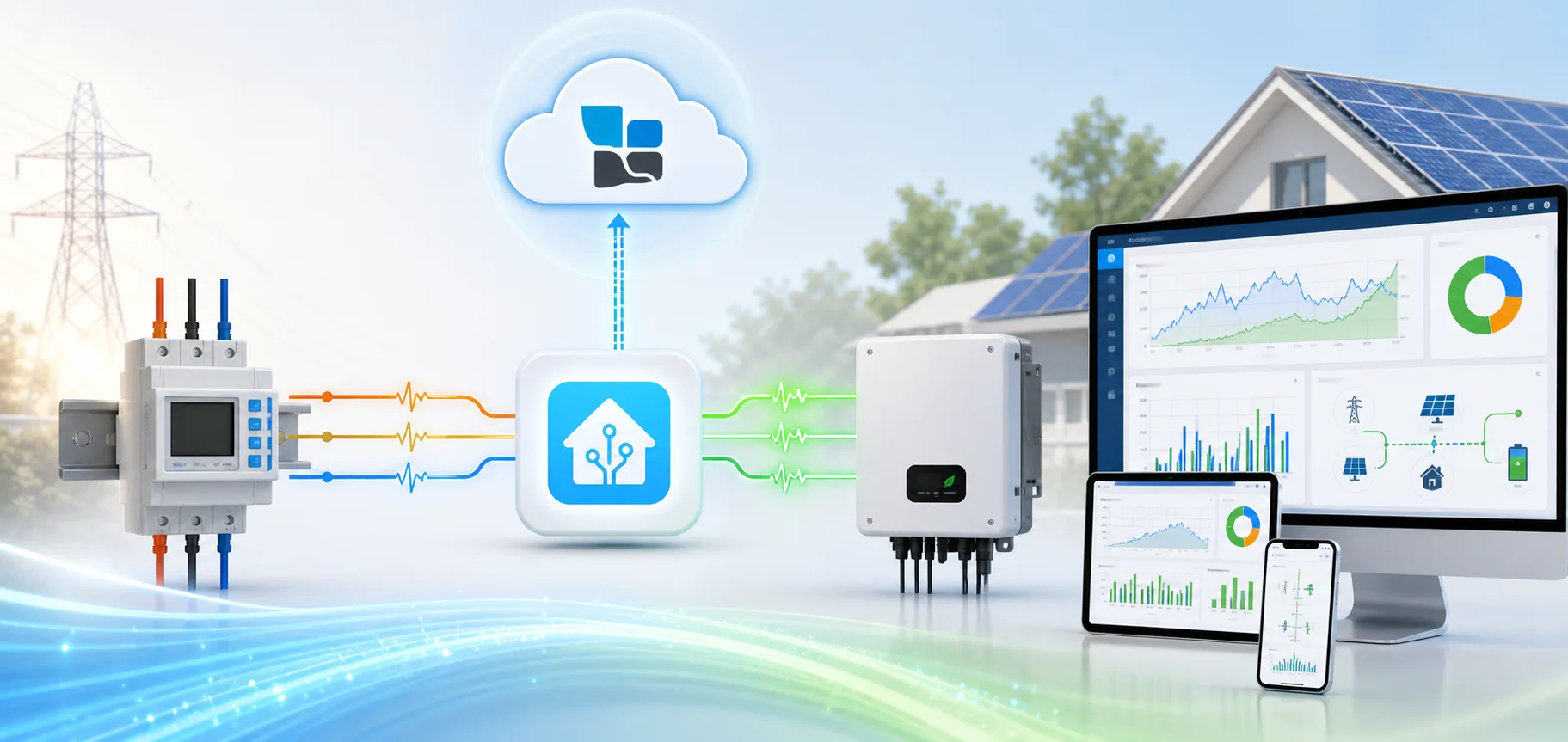
Pošiljanje podatkov o energiji iz Home Assistant v oblak z IAMMETER-Link
Če razsmernik, števec električne energije, baterijski sistem ali druga energetska naprava že zagotavlja senzorske entitete v Home Assistant, lahko IAMMETER-Link te vrednosti naloži v IAMMETER Virtual Meter za nadzorne plošče v oblaku, oddaljeni dostop in analizo energije.
To pomeni, da Home Assistant deluje kot most združljivosti:
Energy device → Home Assistant entities → IAMMETER-Link → Virtual Meter → IAMMETER Cloud
Izvorna naprava ni nujno IAMMETER števec. Lahko gre za katero koli napravo, ki jo Home Assistant že podpira, če njene entitete izpostavljajo veljavne in pravilno umerjene meritve energije.
IAMMETER-Link je uporaben, ko želite združiti široko združljivost naprav Home Assistant s storitvami IAMMETER Cloud za spremljanje energije in sončne elektrarne.
Kaj IAMMETER-Link počne — in česa ne
IAMMETER-Link bere izbrane entitete iz Home Assistant in nalaga njihove trenutne vrednosti v IAMMETER Virtual Meter.
Preslikati zna vrednosti, kot so:
- napetost v V;
- tok v A;
- delovna moč v W;
- prevzeta energija v kWh;
- oddana energija v kWh;
- stanje napolnjenosti baterije, kjer to podpira konfiguriran podatkovni model.
Tega ne počne:
- ne bere IAMMETER merilnika neposredno prek HTTP, Modbus ali MQTT;
- ne ustvarja manjkajočih meritev energije iz nepovezane entitete moči;
- ne spreminja IAMMETER Cloud v povsem lokalno storitev;
- ne nadomešča prvotne integracije Home Assistant za izvorno napravo.
Za vključitev IAMMETER merilnika v Home Assistant uporabite vodnik za integracijo števca energije Home Assistant. IAMMETER-Link pošilja podatke v nasprotni smeri.
Kdaj je spremljanje energije v oblaku prek Home Assistant uporabno
Razsmernik drugega proizvajalca je že v Home Assistant
Številni razsmerniki že izpostavljajo moč proizvodnje in kumulativno energijo prek integracije Home Assistant. IAMMETER-Link lahko te entitete preslika v Virtual Meter, tako da si lahko podatke razsmernika ogledate v IAMMETER Cloud brez dodajanja drugega fizičnega števca izključno za prenos podatkov.
Podatki o omrežju in razsmerniku prihajajo iz različnih integracij
Na primer:
- IAMMETER števec spremlja uvoz/izvoz iz omrežja;
- integracija razsmernika drugega proizvajalca zagotavlja proizvodnjo PV v Home Assistant;
- IAMMETER-Link nalaga entitete razsmernika kot Virtual Meter;
- IAMMETER Cloud prikazuje podatke omrežne strani in strani razsmernika v delovnem toku spremljanja sončne elektrarne.
To je še posebej uporabno, kadar ena platforma ne komunicira neposredno z vsemi znamkami razsmernikov.
Potreben je oddaljeni ali večlokacijski dostop
Home Assistant lahko na vsaki lokaciji ostane lokalno integracijsko središče, izbrane meritve energije pa se pošiljajo v IAMMETER Cloud za oddaljene nadzorne plošče in dolgoročnejšo analizo.
Natančno strukturo lokacije in Virtual Meter je treba načrtovati pred namestitvijo. Ne preslikavajte več neodvisnih sistemov v isto serijsko številko Virtual Meter.
Zahteve
Pred namestitvijo se prepričajte, da imate:
- delujočo namestitev Home Assistant;
- stabilne izvorne entitete za zahtevane meritve;
- dostop do interneta od Home Assistant do IAMMETER Cloud;
- račun IAMMETER Cloud;
- serijsko številko IAMMETER Virtual Meter;
- HACS, razen če izberete ročno namestitev komponente po meri.
Skladišče IAMMETER-Link:
Izdaja v1.1.1 vključuje optimizirano logiko nalaganja in obravnavo stanja napolnjenosti.
Interval nalaganja: Basic in Pro
Interval nalaganja je odvisen od ravni storitve IAMMETER Cloud:
| Storitev v oblaku | Interval nalaganja |
|---|---|
| IAMMETER Basic | 300 sekund |
| IAMMETER Pro | 60 sekund |
IAMMETER-Link je namenjen poročanju v oblak in oddaljenemu spremljanju, ne nadzornim zankam na ravni sekunde. Hitre avtomatizacije obdržite znotraj Home Assistant z uporabo prvotnih lokalnih entitet.
Na primer:
- za avtomatizacijo z odzivom 2–5 sekund uporabite lokalno entiteto moči prek Modbus ali MQTT;
- za eno- ali petminutne posodobitve v oblaku in analizo uporabite IAMMETER-Link.
1. korak: Namestite IAMMETER-Link
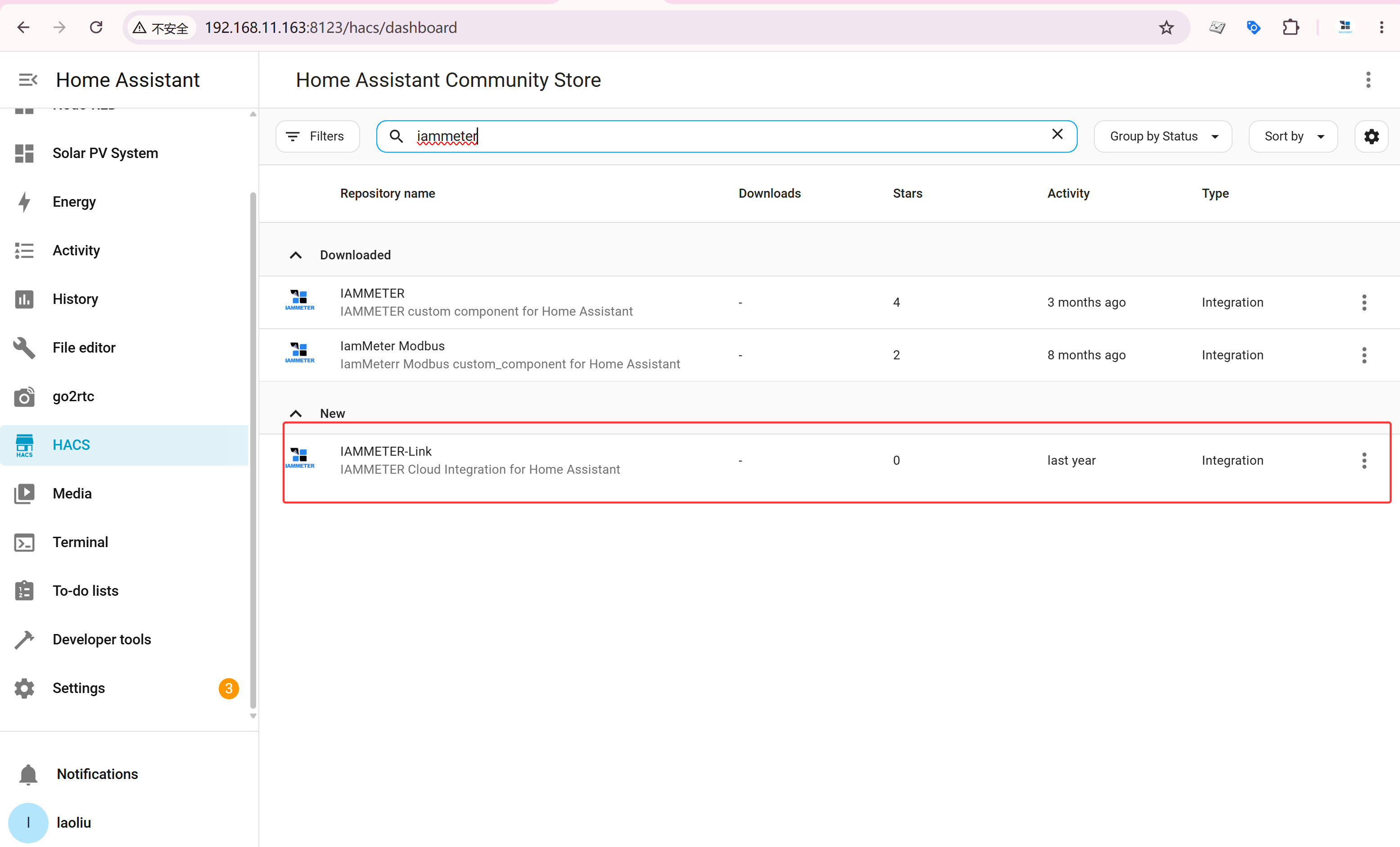
Namestitev s HACS
- Prepričajte se, da je HACS nameščen.
- Dodajte
https://github.com/lewei50/ha_iammeter_linkkot Integracijo med prilagojena skladišča HACS, če še ni na voljo. - Poiščite in namestite IAMMETER-Link.
- Ko je zahtevano, znova zaženite Home Assistant.
Dodajanje integracije
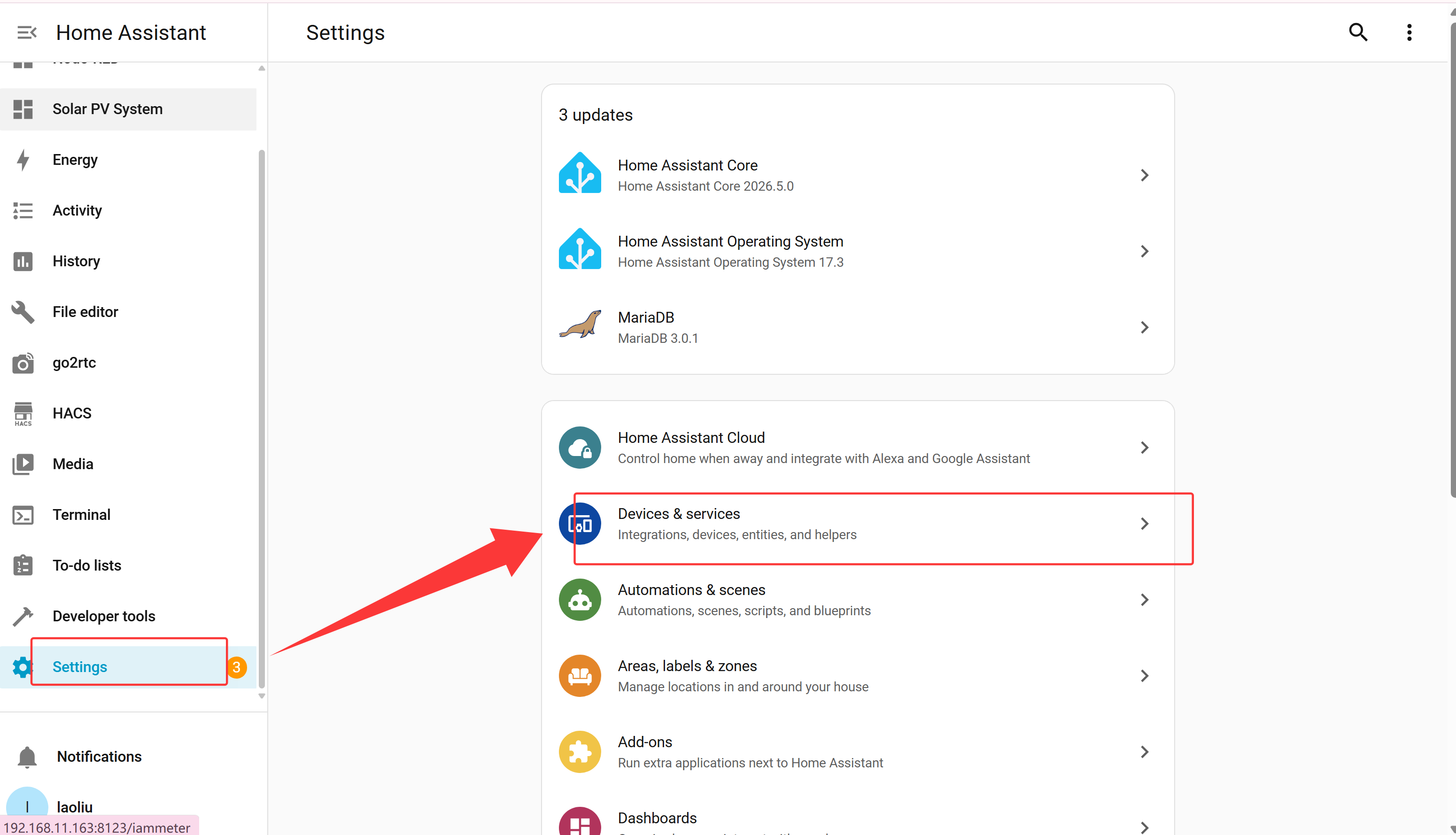
Pojdite na:
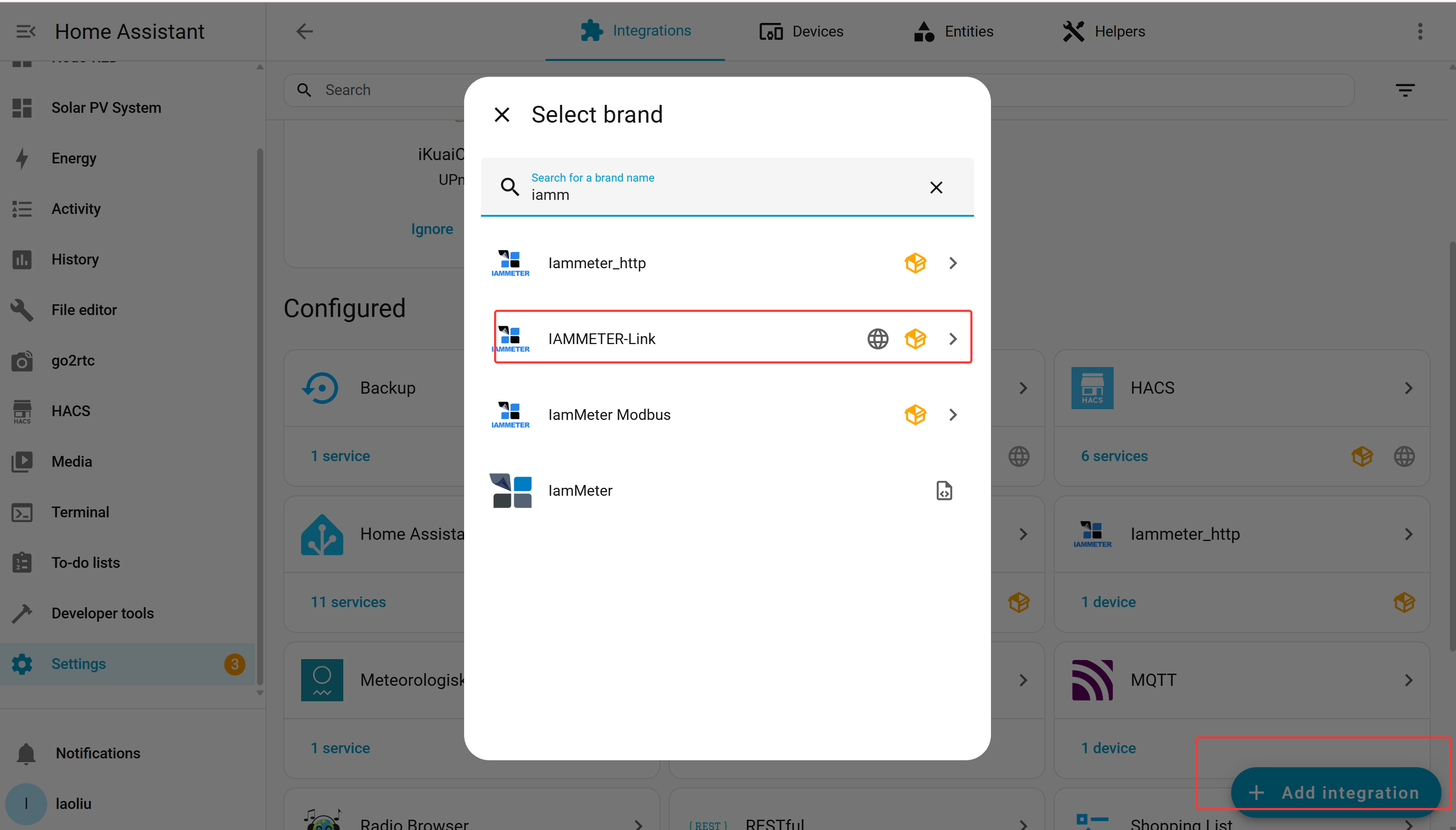
Settings → Devices & services → Add integration
Poiščite IAMMETER-Link in zaženite Config Flow.
2. korak: Prijavite se in izberite Virtual Meter
Med nastavitvijo vnesite podatke o računu IAMMETER Cloud. Če še nimate računa, sledite možnosti registracije, ki jo ponuja konfiguracijski tok.
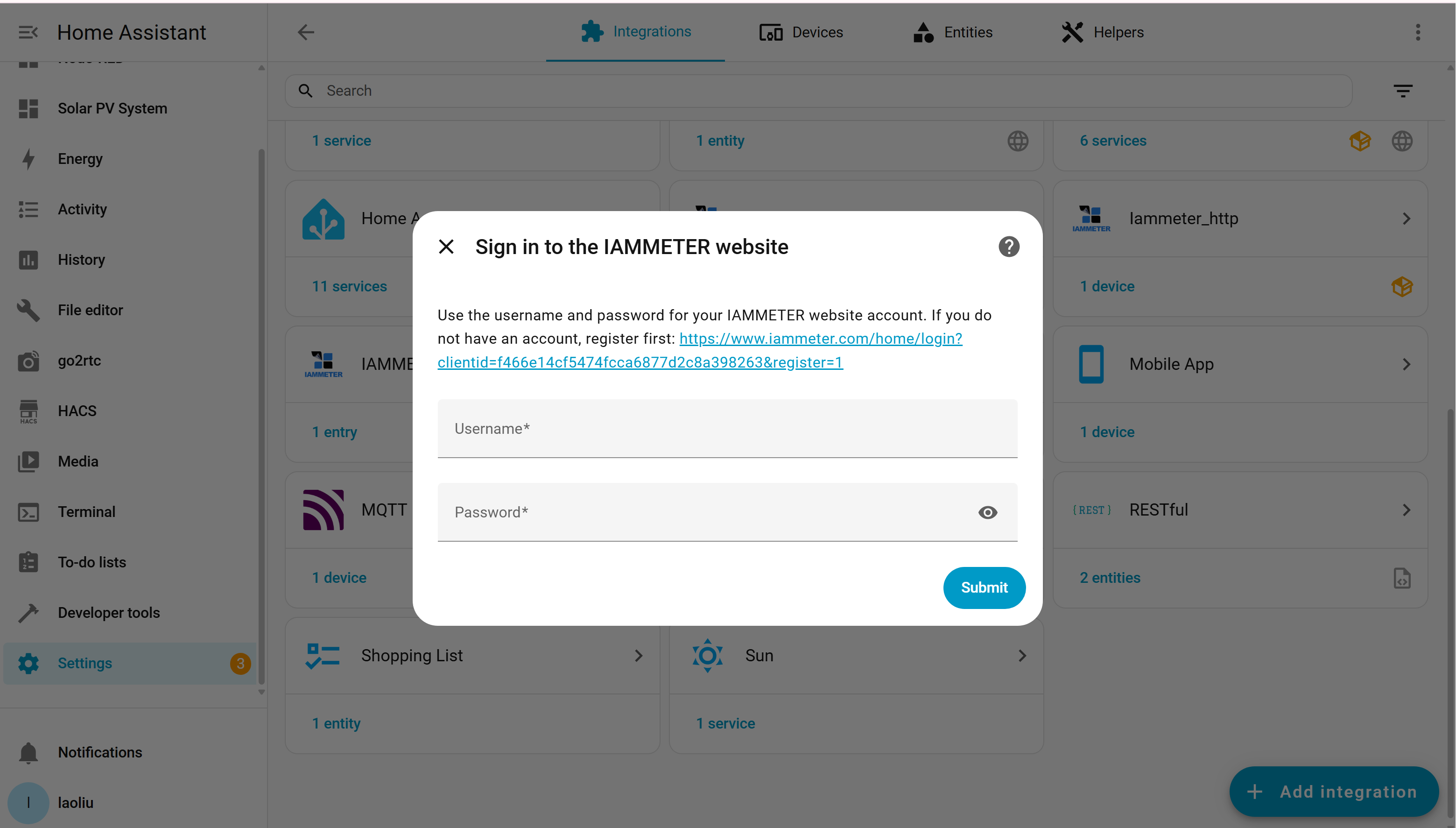
Če ima račun že na voljo Virtual Meter, izberite njegovo serijsko številko. V nasprotnem primeru zahtevajte ali ustvarite ustrezen Virtual Meter prek razpoložljivega delovnega toka IAMMETER Cloud.
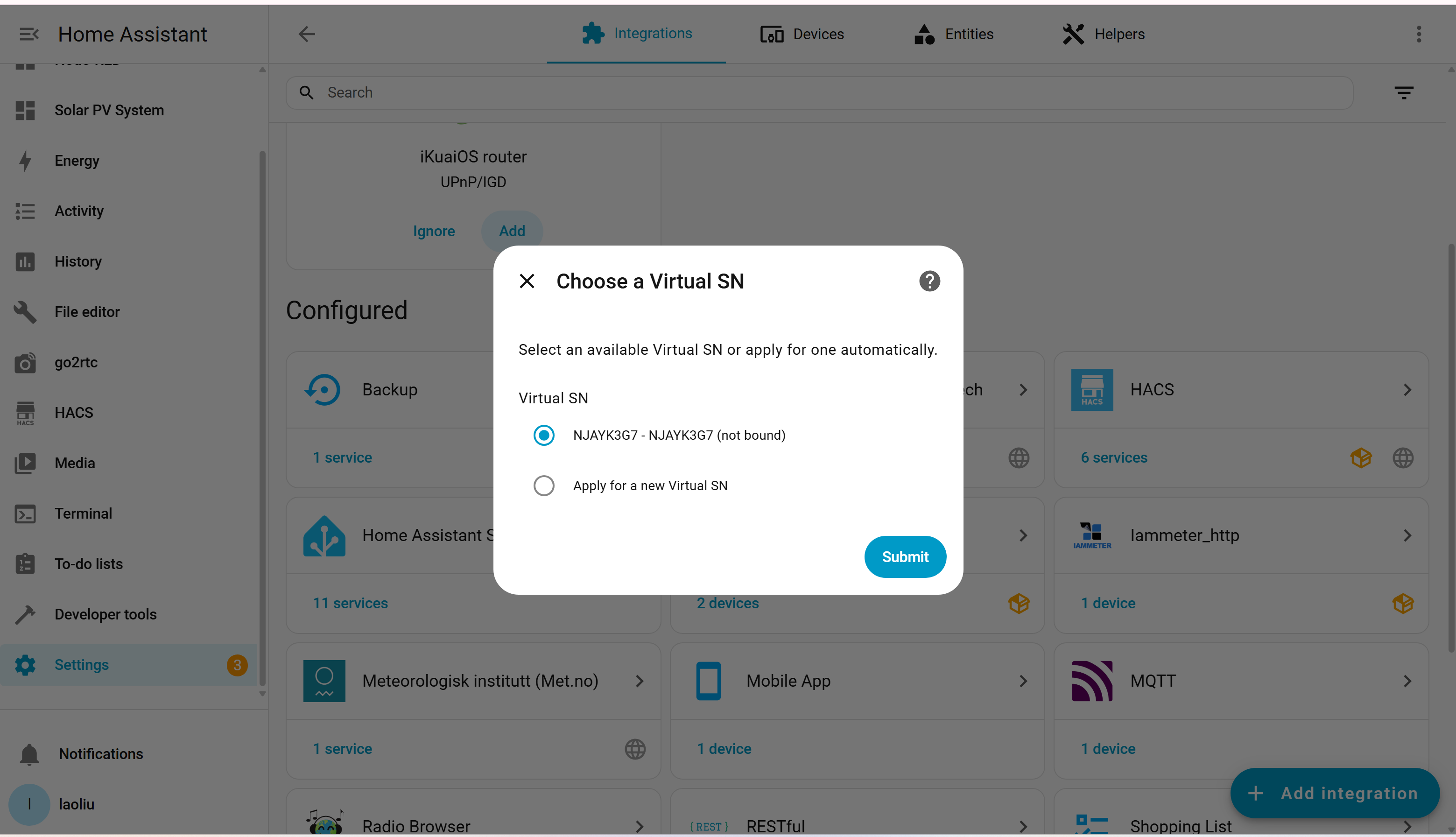
Serijsko številko Virtual Meter obravnavajte kot identiteto cilja za ta podatkovni tok. Izogibajte se konfiguriranju več odjemalcev za nalaganje, ki bi zapisovali različne sisteme v isti Virtual Meter.
3. korak: Izberite enofazno ali trifazno
Izberite strukturo, ki ustreza izvornim podatkom:
- Enofazno za eno skupino napetosti, toka, moči ter kWh uvoza in izvoza;
- Trifazno za ločene preslikave entitet za faze A, B in C.
Pri trifaznih podatkih natančno določite vlogo in preslikavo vsake faze. IAMMETER Cloud to strukturo uporablja pri prikazovanju in analiziranju naloženih vrednosti.
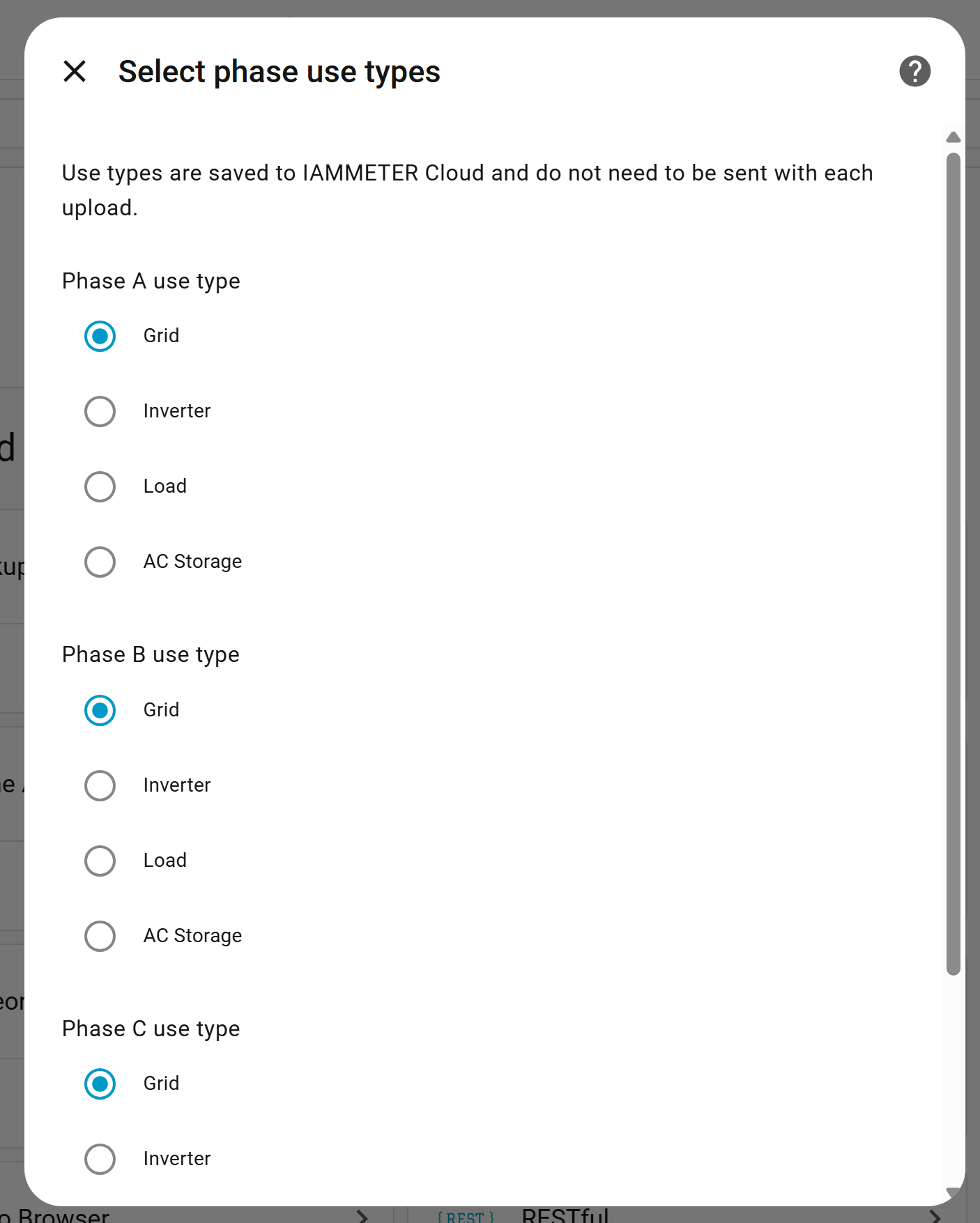
Trifaznega načina ne izberite zgolj zato, ker obstaja več senzorjev Home Assistant. Entitete morajo predstavljati ustrezne električne faze ali merilne kanale.
4. korak: Preslikajte entitete Home Assistant
IAMMETER-Link preslika ID-je entitet Home Assistant v polja Virtual Meter.
Enofazna preslikava
| Ciljno polje | Zahtevana izvorna enota | Primer vrste entitete |
|---|---|---|
| Napetost | V | senzor napetosti |
| Tok | A | senzor toka |
| Delovna moč | W | senzor moči |
| Prevzeta energija | kWh | senzor kumulativnega uvoza |
| Oddana energija | kWh | senzor kumulativnega izvoza |
Trifazna preslikava
Ista polja preslikajte ločeno za faze A, B in C.
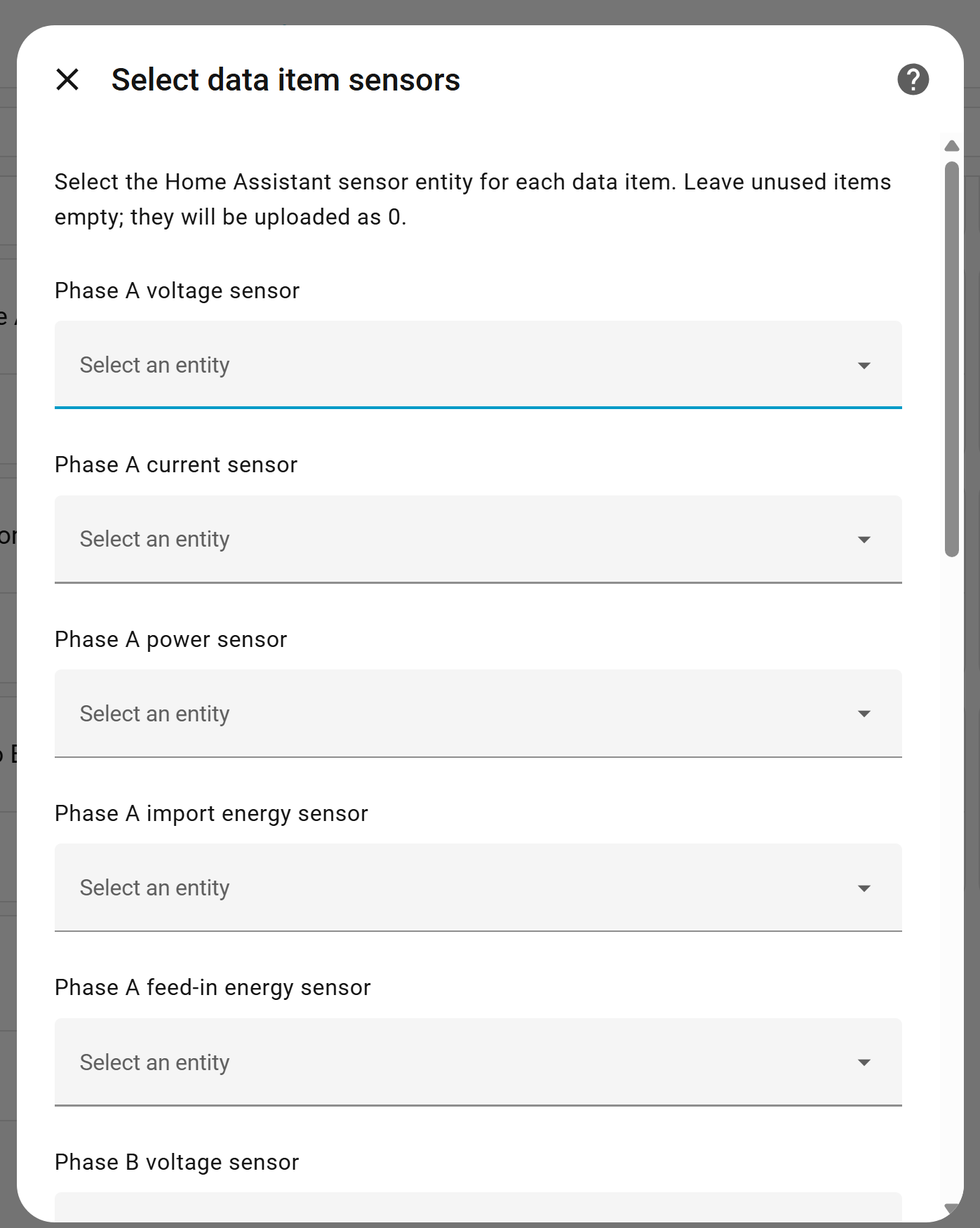
Neuporabljeno polje lahko nastavite na 0. Če pa je polje preslikano na entiteto, ki je med izvajanjem ni mogoče pravilno prebrati, se lahko postopek nalaganja ustavi. Preslikajte samo entitete, za katere je potrjeno, da so stabilne.
Pred preslikavo preverite vsako entiteto
V Home Assistant odprite Developer tools → States in preverite:
- da entiteta obstaja;
- da je njeno stanje številčno;
- da je enota pravilna;
- da ima vrednost pričakovani predznak;
- da ostane na voljo po ponovnem zagonu Home Assistant;
- da se kumulativna energija ne obnaša kot trenutna moč.
Moč mora biti v vatih
Če vir poroča v kW, pred preslikavo ustvarite ustrezen pretvorjen senzor ali uporabite pravilno umerjeno entiteto. Vrednosti v kW ne označujte kot W, ne da bi jo pomnožili z 1.000.
Energija mora biti kumulativna v kWh
Polji uvoza in izvoza morata običajno uporabljati entitete kumulativne energije v kWh. Senzor dnevne energije, ki se ob polnoči ponastavi, ima drugačno semantiko kot skupna vrednost v življenjski dobi in lahko izkrivi analizo v oblaku, če ga obravnavamo kot skupno energijo.
Potrdite smer uvoza/izvoza
Različne integracije uporabljajo izraze, kot so uvoz, poraba, oddaja v omrežje, vračilo, izvoz, nakup ali prodaja. Pred preslikavo potrdite, katero smer predstavlja posamezna entiteta.
Ne izmišljujte meritev, ki niso na voljo
Če integracija razsmernika zagotavlja proizvodnjo PV, ne pa uvoza/izvoza iz omrežja, preslikajte razpoložljiva polja proizvodnje v ustrezno vlogo Virtual Meter. Iste entitete moči ne uporabite znova kot proizvodnjo in kot omrežno moč zgolj zato, da zapolnite vsa polja.
5. korak: Preverite naložene podatke v IAMMETER Cloud
Po končani konfiguraciji počakajte na ustrezen interval nalaganja Basic ali Pro, nato odprite IAMMETER Cloud.
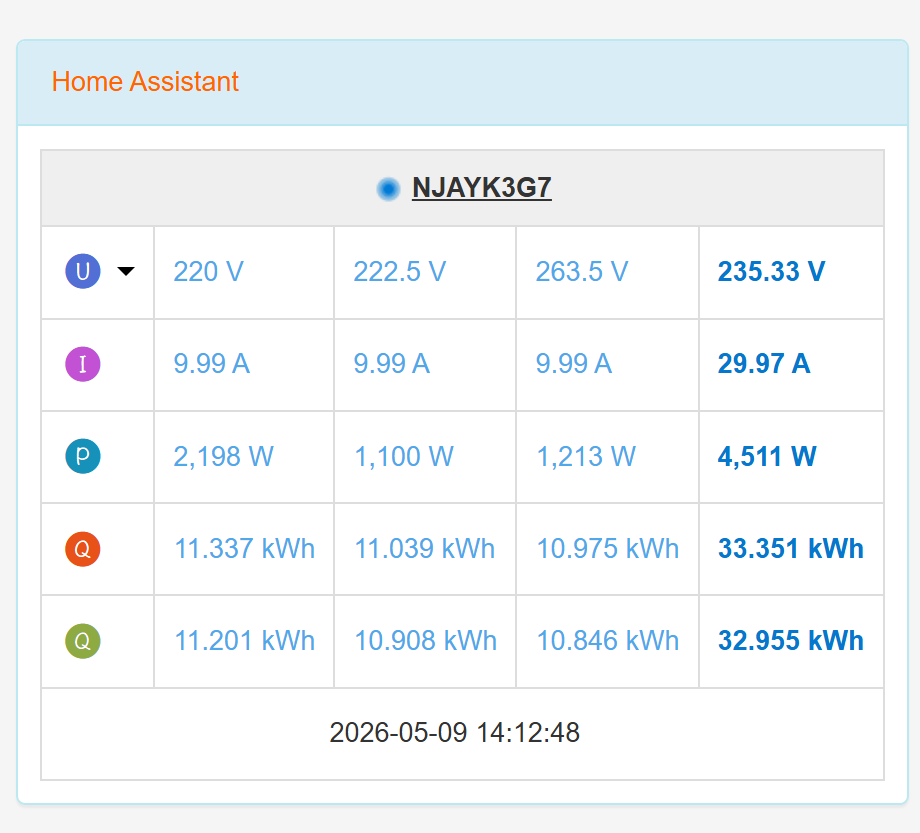
Preverite:
- da je Virtual Meter na spletu;
- da imajo napetost, tok in moč verjetne vrednosti;
- da uvoz in izvoz nista zamenjana;
- da se faze A/B/C pojavljajo v pričakovanem vrstnem redu;
- da se kumulativna energija pravilno povečuje;
- da se časovni žigi še naprej posodabljajo;
- da grafi sončne elektrarne ali obremenitve ustrezajo zgodovini vira Home Assistant.
Pred zanašanjem na poročila primerjajte več časovnih žigov med Home Assistant in IAMMETER Cloud.
Primer spremljanja sončne elektrarne
Recimo, da ima lokacija:
- IAMMETER trifazni števec, ki meri omrežje;
- trifazni razsmernik, ki je že integriran v Home Assistant;
- brez neposredne podprte podatkovne povezave med tem razsmernikom in IAMMETER Cloud.
IAMMETER-Link lahko pošlje entitete moči in energije razsmernika iz Home Assistant v trifazni Virtual Meter. IAMMETER Cloud lahko nato uporabi:
- fizični števec za interakcijo z omrežjem;
- Virtual Meter za proizvodnjo razsmernika;
- oba podatkovna vira v širšem pogledu spremljanja sončne elektrarne.
Za sorodne primere uporabe si oglejte rešitev IAMMETER za spremljanje sončnih elektrarn in spremljanje sončne elektrarne z Home Assistant.
Odpravljanje težav
Po nastavitvi se ne prikažejo podatki
- Preverite, da ima Home Assistant dostop do interneta.
- Preverite račun IAMMETER Cloud in serijsko številko Virtual Meter.
- Počakajte na celoten interval nalaganja Basic ali Pro.
- V dnevnikih Home Assistant poiščite napake IAMMETER-Link.
- Preverite, da vsaka preslikana entiteta obstaja in vrača številčno vrednost.
Nalaganje se po normalnem delovanju ustavi
- Poiščite preslikano entiteto, ki je postala
unknownaliunavailable. - Preverite, ali je posodobitev integracije preimenovala ID entitete.
- Preverite, da predlogi senzor še vedno prikazuje številko.
- Preglejte napake pri preverjanju pristnosti in omrežne napake.
- Posodobite na najnovejšo izdajo IAMMETER-Link.
Vrednosti so 1.000-krat prevelike ali premajhne
- Preverite W v primerjavi s kW.
- Preverite kWh v primerjavi z Wh.
- Preverite morebitno pretvorbo predloge, uporabljeno v Home Assistant.
- Potrdite razmerja zunanjih tokovnih transformatorjev (CT) v izvornem merilnem sistemu.
Uvoz in izvoz sta zamenjana
- Preverite konvencijo poimenovanja izvorne integracije.
- Primerjajte vrednost, ko lokacija očitno uvaža iz omrežja ali izvaža vanj.
- Popravite preslikavo entitet, namesto da bi kompenzirali v poročilih v oblaku.
Trifazni grafi so videti nepravilni
- Preverite preslikavo A/B/C in vloge faz.
- Preverite, da vsaka entiteta pripada predvideni fazi.
- Ne mešajte skupne moči s polji, specifičnimi za posamezno fazo.
Lokalni nadzor in poročanje v oblaku naj ostaneta ločena
IAMMETER-Link je odvisen od Home Assistant, dostopa do interneta in IAMMETER Cloud. Ne sme biti povratna pot za varnostno kritične avtomatizacije ali avtomatizacije na ravni sekunde.
Lokalne entitete Home Assistant uporabljajte za:
- krmiljenje relejev;
- preklapljanje sončnih presežkov;
- odločitve o polnjenju električnih vozil;
- alarme, ki zahtevajo takojšen odziv.
IAMMETER-Link in IAMMETER Cloud uporabljajte za:
- oddaljeno vidljivost;
- dolgoročnejše nadzorne plošče;
- analizo stroškov električne energije in porabe;
- združevanje izbranih virov energije;
- operativni pregled več lokacij.
Povezani vodniki
- Skladišče IAMMETER-Link na GitHubu
- IAMMETER-Link v1.1.1
- IAMMETER Virtual Meter
- IAMMETER Cloud
- Primerjava integracij števcev energije Home Assistant
- Matrika integracij Home Assistant
Posodobljeno: 22. julija 2026.



